Guia rápido
Seu caderno de campo digital: registre plantas daninhas, pragas e doenças georreferenciadas, com fotos e áudios, mesmo sem sinal, e gere o relatório em um minuto.
1Instalar no celular
O FIELD notebook é instalado pelo navegador, sem passar pela Play Store nem pela App Store. Fica como mais um ícone na tela inicial e funciona sem sinal.
Android
- Abra fieldnotebook.com.ar no Chrome e toque em Teste grátis (ou Entrar se já tiver conta).
- Toque em Instalar app na tela inicial, ou no menu ⋮ → Instalar app (ou Adicionar à tela inicial).
- Abra pelo ícone novo.
iPhone
- Abra fieldnotebook.com.ar no Safari (não no Chrome) e toque em Teste grátis ou Entrar.
- Toque no botão Compartilhar (o quadrado com a seta para cima).
- Escolha Adicionar à Tela de Início → Adicionar.
2Criar sua conta
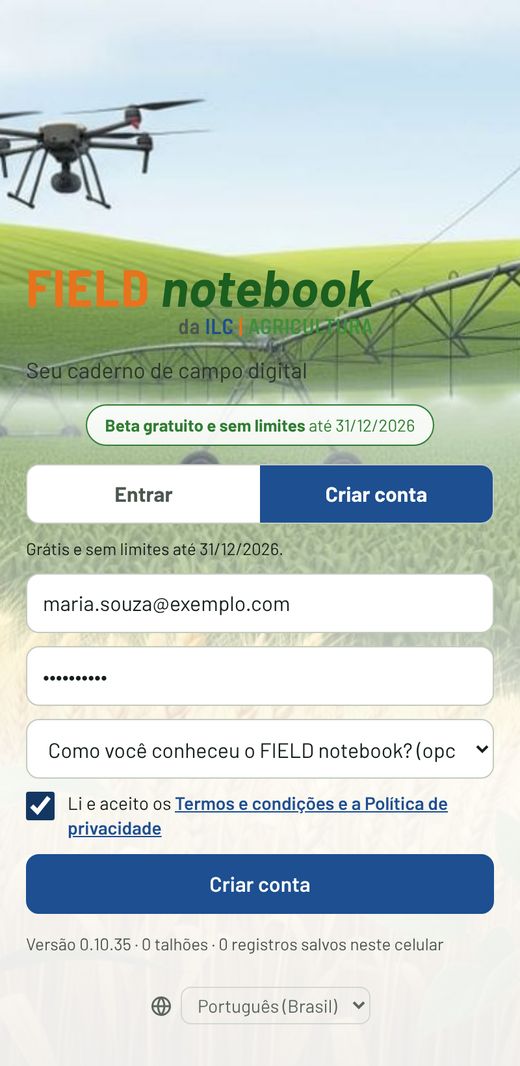
- Toque em Criar conta, informe seu e-mail e uma senha de pelo menos 8 caracteres.
- Se quiser, conte como conheceu o app. Aceite os termos e toque em Criar conta.
- Você recebe um e-mail do FIELD notebook (veja o Spam). Toque no link de confirmação.
- Volte ao app e entre com seu e-mail e senha.
Com a mesma conta você pode usar no celular, no tablet e no computador: tudo o que você carrega aparece nos outros.
Antes de começar: seus dados para os relatórios
Em Exportar → Ajustes, informe seu nome como quer que apareça nos relatórios (por exemplo, Eng. Agr. …) e seu registro no CREA.
3Carregar seus talhões
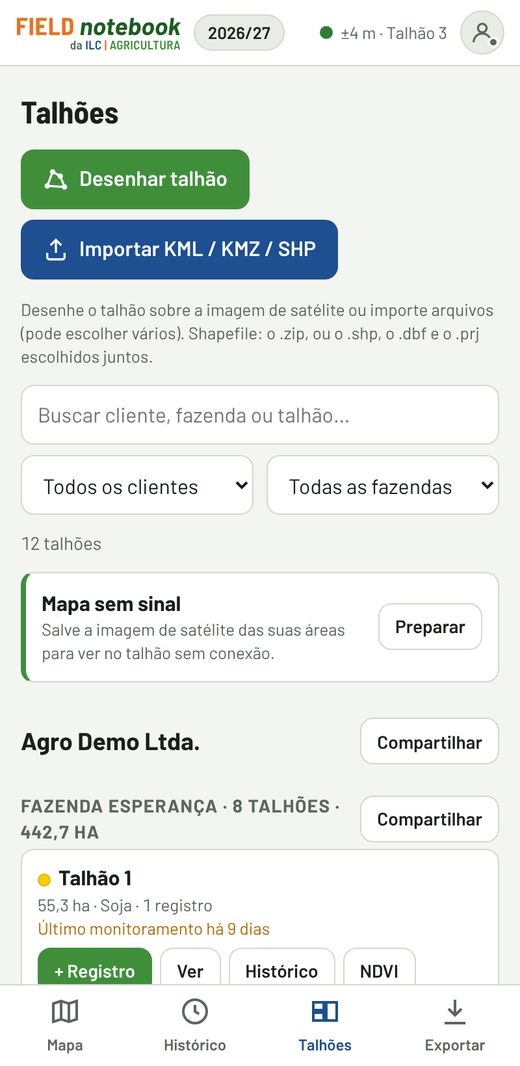
Os talhões são organizados por cliente → fazenda → talhão, e cada um guarda a cultura de cada safra. Há duas formas de carregar, em Talhões:
Importar
Importar KML / KMZ / SHP: escolha um ou vários arquivos. Do Shapefile, envie o .zip ou escolha juntos o .shp, o .dbf e o .prj. O app calcula os hectares sozinho.
Desenhar
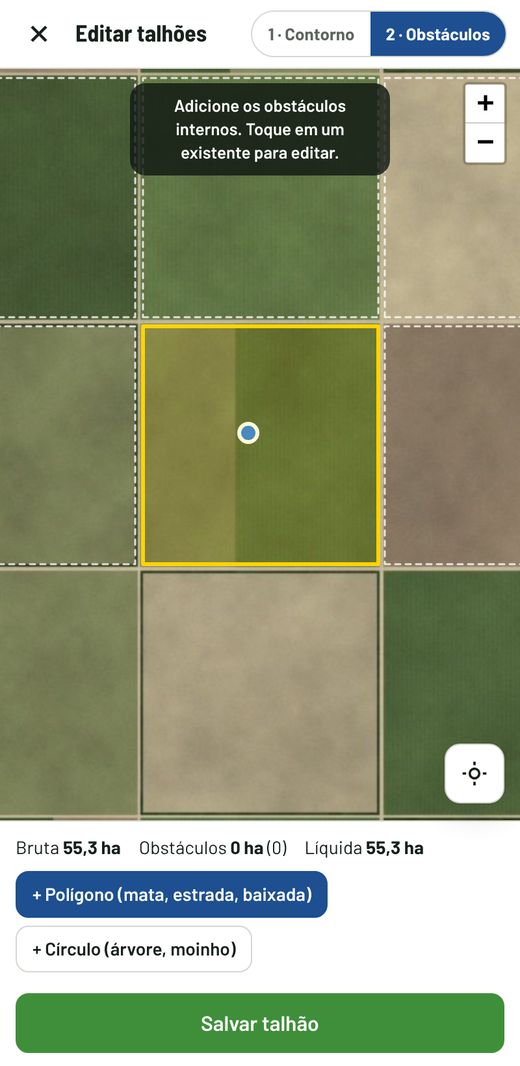
Desenhar talhão: marque o contorno sobre a imagem de satélite tocando nos cantos. Você pode arrastar os vértices, e eles grudam nos talhões vizinhos. Com + Vértice na minha posição você marca um canto estando no campo.
Na etapa Obstáculos você desconta matas, baixadas ou um moinho (polígono ou círculo) e vê na hora os hectares brutos e líquidos.
Em cada talhão, Editar permite mudar nome, cliente, fazenda e cultura da safra. Cada talhão mostra há quantos dias foi o último monitoramento.
Acima da lista, a busca encontra um cliente, uma fazenda ou um talhão digitando parte do nome (dá para combinar palavras, por exemplo ombú 4), e os dois menus filtram por cliente e por fazenda.
4Registrar no campo
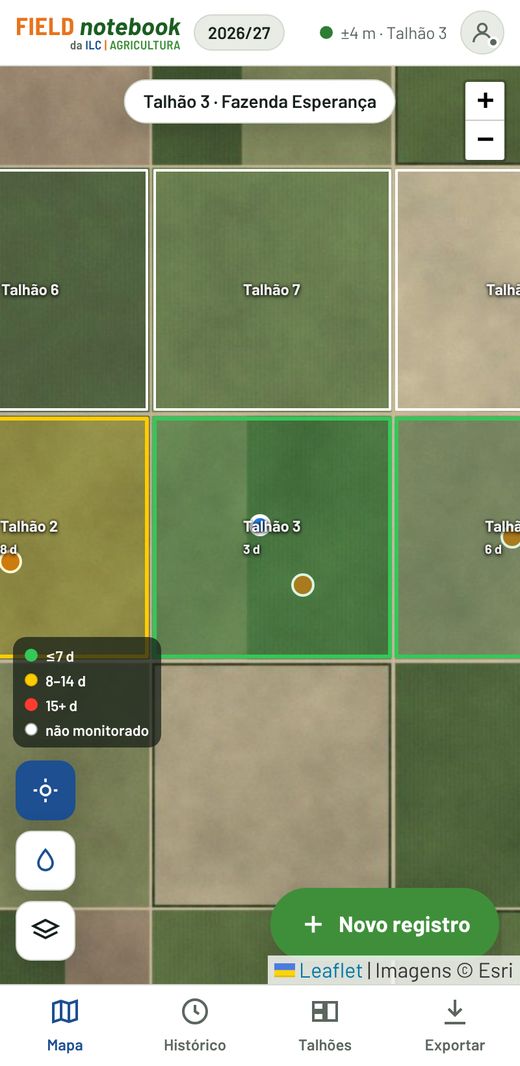
No Mapa você vê seus talhões, sua posição e os registros anteriores. No alto aparece em qual talhão você está, detectado pelo GPS. O mapa segue você: ao passar para outro talhão ou fazenda, ele se centraliza na sua posição. Se você arrastar o mapa com o dedo, ele deixa de seguir; para voltar, toque no botão de localização (fica azul enquanto segue).
Cada talhão fica colorido conforme o último monitoramento: verde até 7 dias, amarelo de 8 a 14, vermelho 15 dias ou mais, e branco se ainda não tem registros. Assim você vê de relance o que falta monitorar.
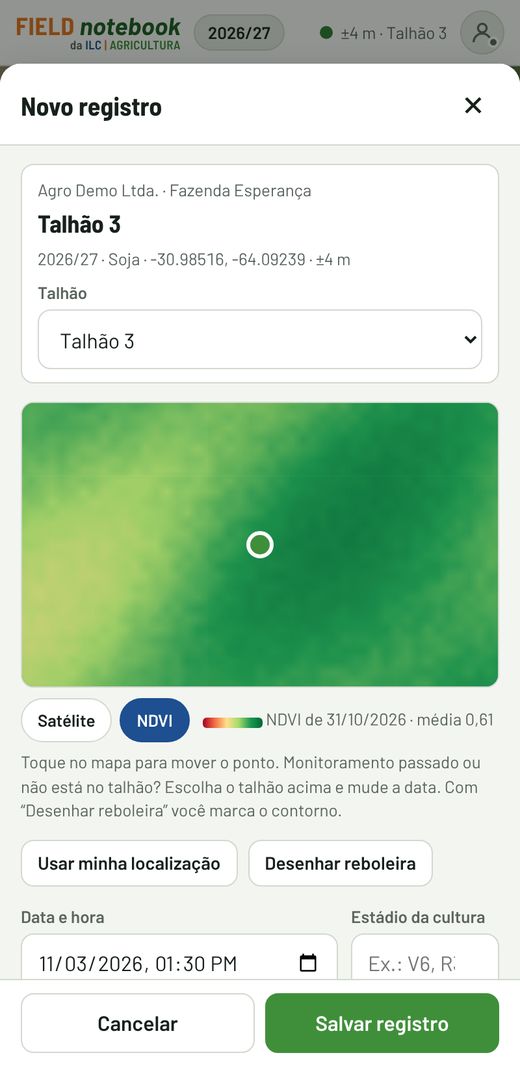
- Toque em + Novo registro. O talhão, a data e a localização são preenchidos sozinhos.
- Se o talhão estiver errado ou você estiver lançando um monitoramento passado, troque no alto e toque no mapa para mover o ponto.
- Se já houver um registro de hoje nesse talhão, o app oferece continuar nele.
- Embaixo do mapa do registro escolha Satélite ou NDVI: com o NDVI você vê o vigor do talhão enquanto percorre e posiciona o ponto onde está o problema.
Ocorrências
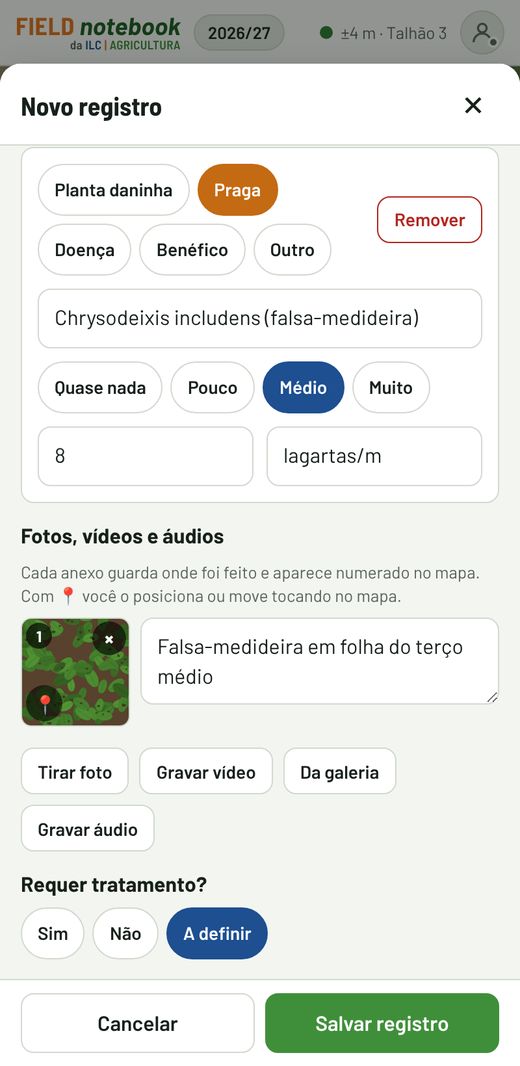
+ Adicionar para cada planta daninha, praga, doença ou benéfico. Escreva o nome (comum ou científico: o app sugere os que você já usou), escolha a pressão (Quase nada · Pouco · Médio · Muito) e, se quiser, um valor com sua unidade: plantas/m², lagartas/m, % de desfolha…
Fotos, vídeos e áudios
Cada anexo guarda onde foi feito e aparece numerado no mapa do registro. Escreva um comentário embaixo da foto. Com 📍 você posiciona manualmente. Também pode Ditar nota ou Gravar áudio.
Estado do talhão, tratamento e documentos
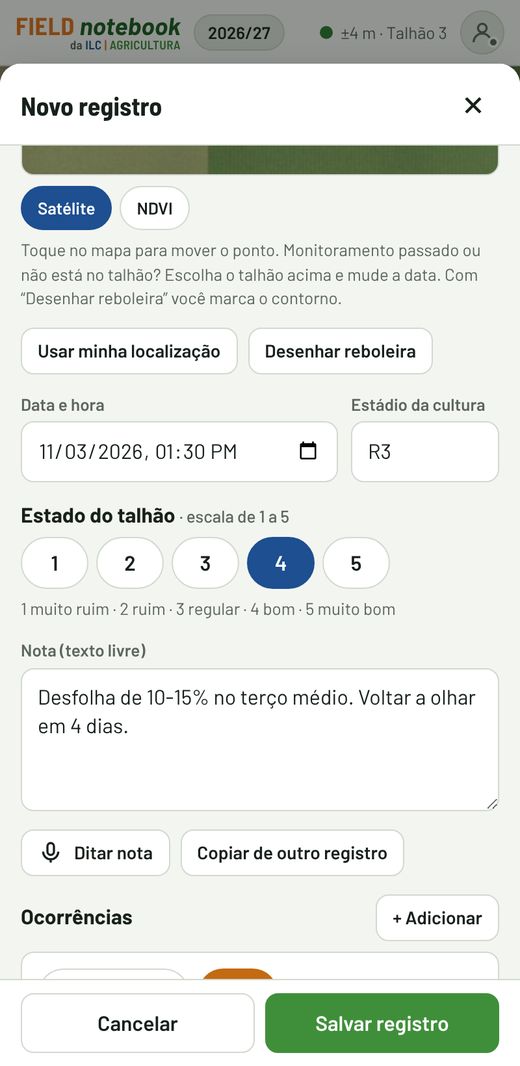
- Estádio da cultura: escolha na lista (V6, R3, grão leitoso, pastoso, duro, pousio…) ou digite.
- Estado do talhão: escala de 1 a 5 (1 muito ruim, 3 regular, 5 muito bom). Serve também para áreas em pousio.
- Requer tratamento? Sim, Não ou A definir.
- Receituário N° e Ordem de Serviço N°: se ainda não tiver, complete depois pelo histórico.
Com Desenhar reboleira você marca o contorno de uma reboleira. Toque em Salvar registro.
5Histórico e Ordem de Serviço
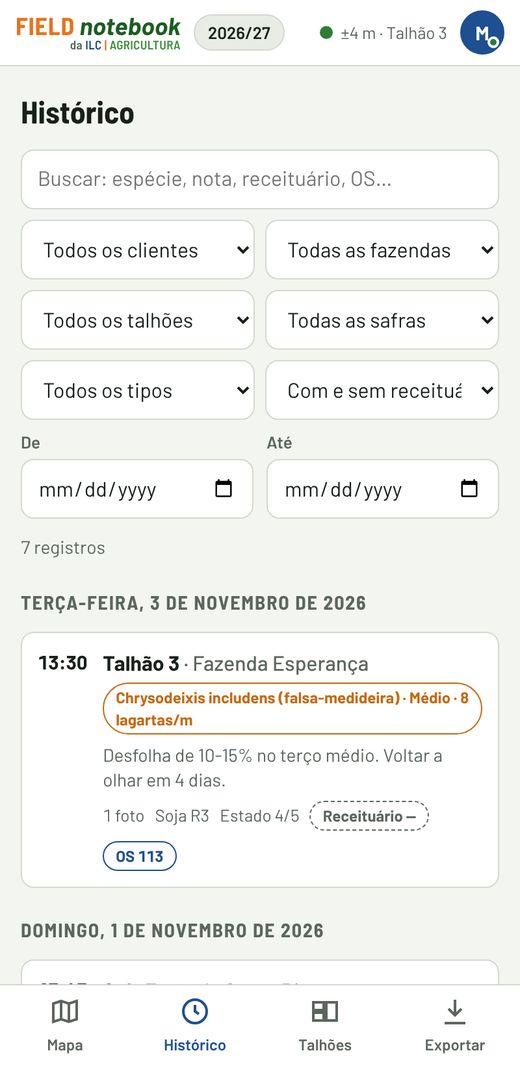
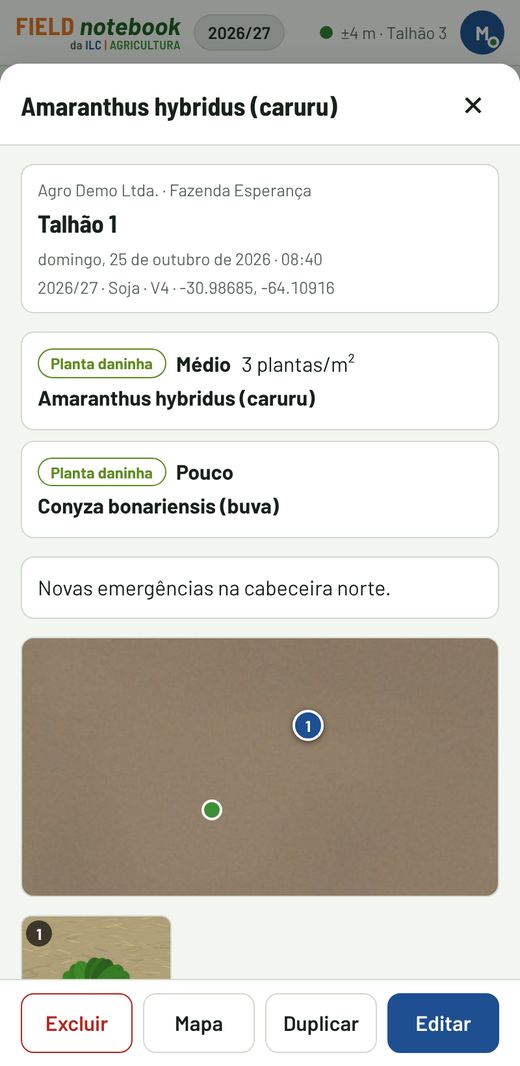
Em Histórico está tudo o que foi carregado, ordenado por data. Filtre por cliente, fazenda, talhão, safra, tipo, datas ou texto (espécie, nota, número do receituário ou da ordem de serviço).
O filtro “A tratar sem receituário/OS” mostra o que ainda não tem receituário nem ordem.
Completar depois
Toque em um registro → Editar para adicionar o número do receituário e da ordem de serviço, corrigir dados ou adicionar fotos. As etiquetas Receituário – e OS – avisam o que está pendente.
Gerar a Ordem de Serviço
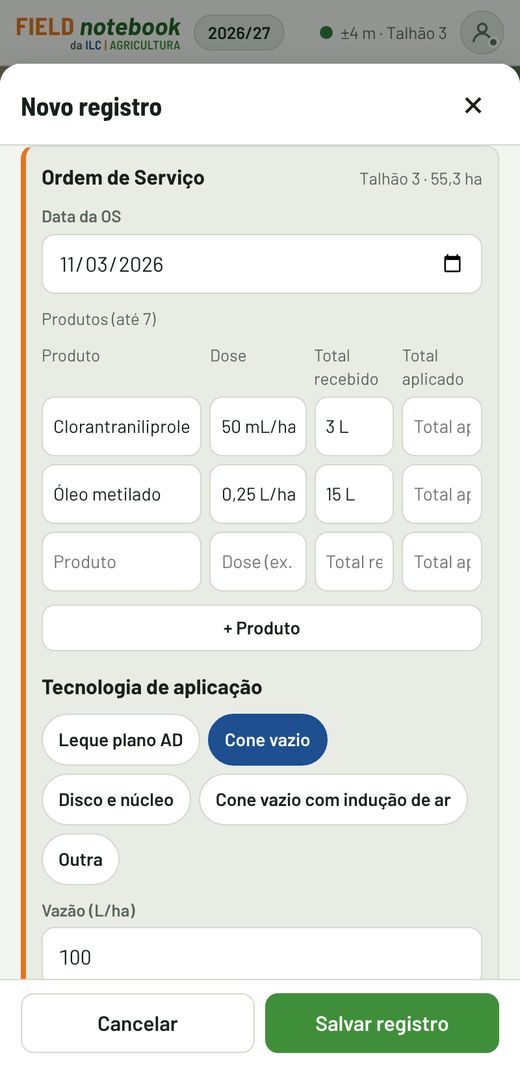
No registro, toque em Gerar OS ao lado da Ordem de Serviço. O app coloca o número seguinte ao último que você usou e a OS fica salva nesse registro de monitoramento. Com Copiar de outra OS você traz os produtos, as doses, a tecnologia e as observações de uma ordem anterior. Ao informar a dose, o total recebido é preenchido sozinho com a dose vezes a área do talhão (dá para corrigir).
- Data da OS.
- Produtos: até 7, com produto, dose, total recebido e total aplicado.
- Tecnologia de aplicação: ponta (leque plano AD, cone vazio, disco e núcleo, cone vazio com indução de ar ou outra), vazão, pressão e velocidade.
- Observações do responsável técnico: instruções para o aplicador.
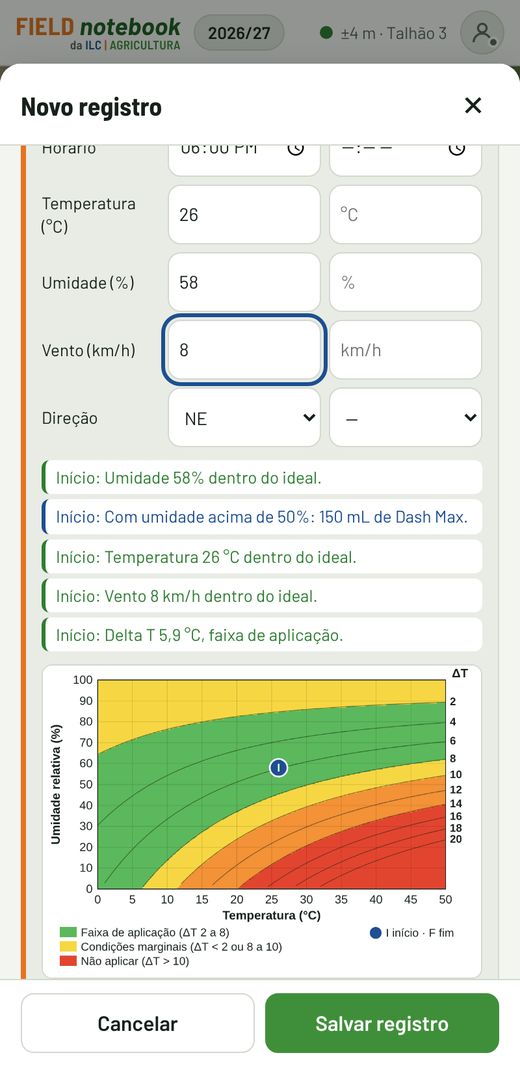
- Condições de aplicação no início e no fim: data, horário, temperatura, umidade, vento e direção. O app avisa se estão fora do ideal, sugere a dose de adjuvante conforme a umidade e calcula o Delta T: marca em um gráfico de faixas (aplicação, marginal, não aplicar) para o início e o fim.
- Parâmetros recomendados: vêm carregados e podem ser editados; com Usar sempre estes parâmetros ficam para as próximas OS.
Baixar ou enviar a OS (PDF) salva o registro e gera a ordem para enviar ao aplicador por WhatsApp ou e-mail: inclui a tabela de condições de início e fim para o aplicador anotar as condições reais, o gráfico de Delta T de referência, um croqui do talhão com norte e escala, um quadro para os comentários do aplicador e as assinaturas. Indica que não substitui o receituário agronômico exigido pela legislação. As OS também saem no Excel, na planilha Ordens de serviço. Para gestão, em Exportar → Excel de Ordens de Serviço você baixa uma planilha só com as OS (respeitando os filtros do Histórico): o detalhe por produto, se cada uma está aplicada ou pendente, e resumos por produto e por talhão.
Para alterar uma OS já salva, abra o registro e toque em Editar OS; para removê-la, Excluir OS. O registro de monitoramento, suas fotos e áudios não são apagados.
6Trabalhar em equipe
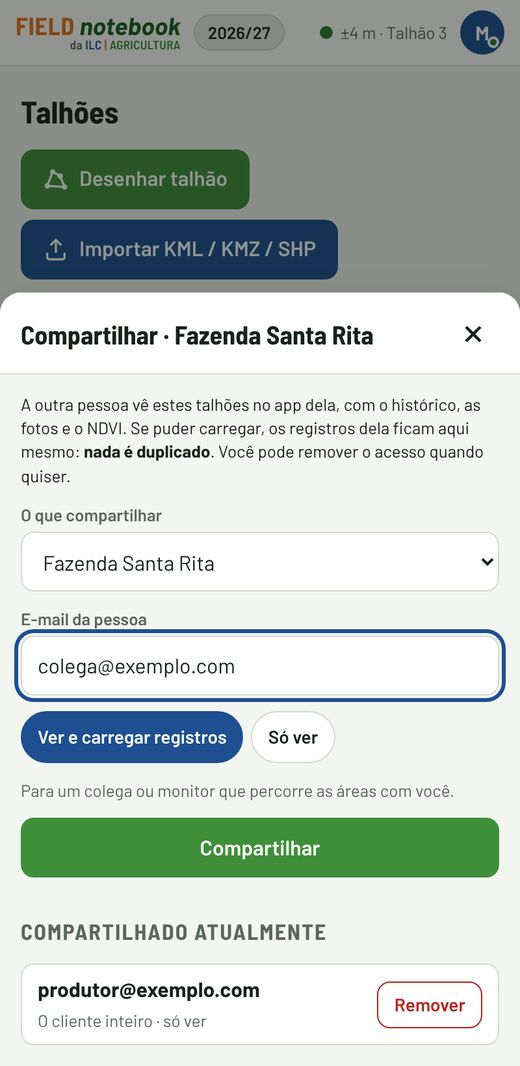
Você pode compartilhar um cliente inteiro, uma fazenda ou um talhão com um colega, um monitor ou o produtor. Há uma única cópia dos dados: o que cada um carrega aparece para todos, sem duplicar registros.
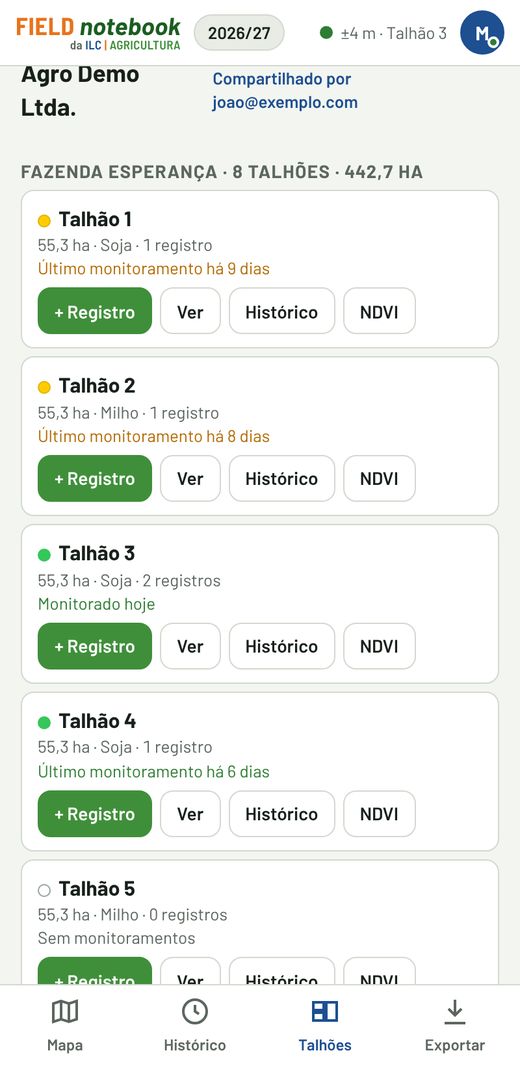
Compartilhar
- Em Talhões, toque em Compartilhar no que quiser compartilhar: ao lado do cliente, da fazenda ou no talhão. Já vem escolhido, e dá para mudar em O que compartilhar.
- Informe o e-mail da pessoa e escolha Ver e carregar registros (colega, monitor) ou Só ver (produtor).
Se a pessoa ainda não usa o FIELD notebook, aparece para ela quando se cadastrar com esse e-mail. Com Remover você tira o acesso quando quiser. O que você já compartilhou mostra Compartilhado (n), com o número de pessoas.
O que você recebe
Os talhões compartilhados aparecem em Talhões com a legenda “Compartilhado por…”, com histórico, fotos e NDVI. Os registros ficam na conta do dono, e o histórico e o relatório mostram quem monitorou cada um. Os contornos só o dono edita.
7NDVI do talhão
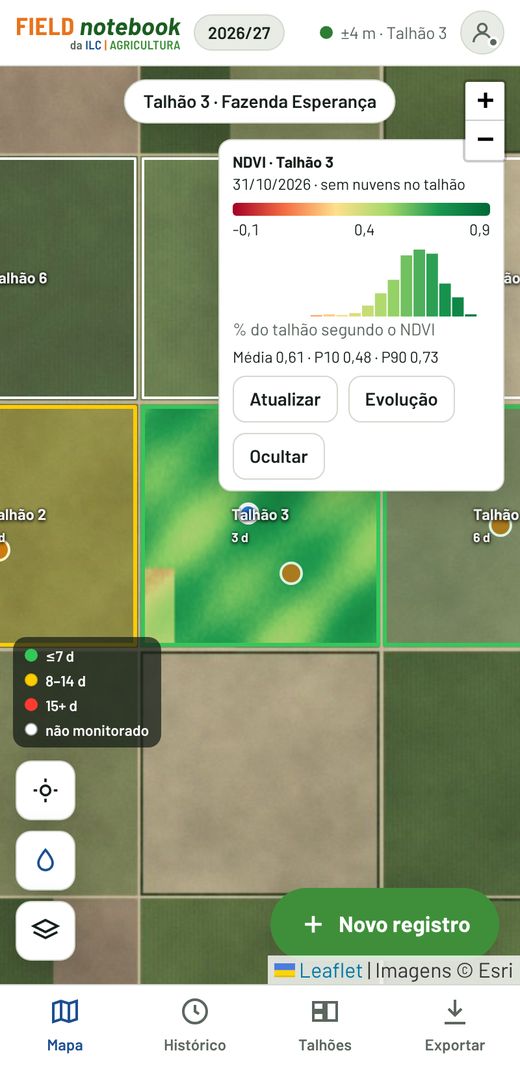
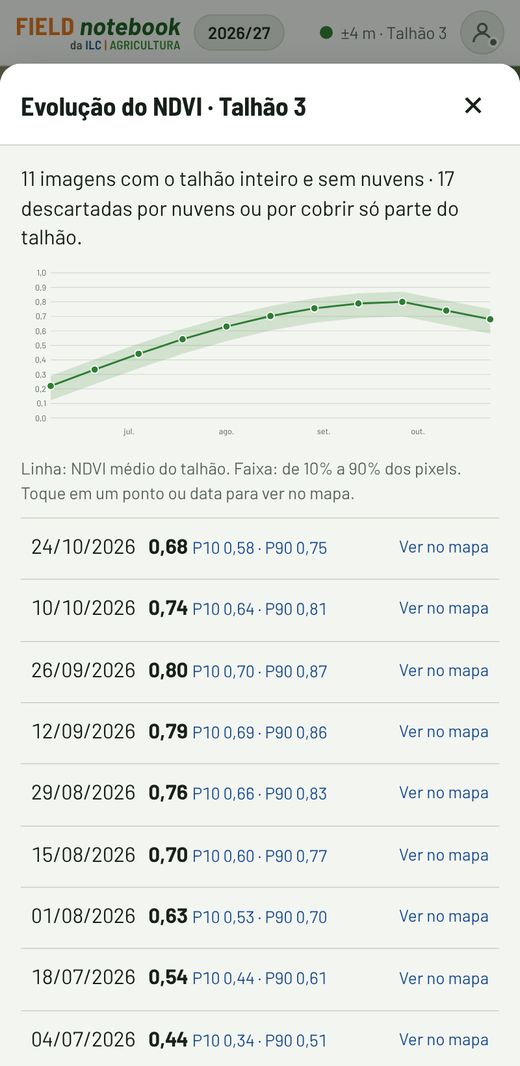
Em Talhões, toque em NDVI no talhão e escolha:
- Última imagem completa sem nuvens: a imagem Sentinel-2 mais recente que cobre o talhão inteiro e sem nuvens, mostrada no mapa.
- Evolução por datas: escolha um período de até 6 meses e o app monta a curva do NDVI médio com todas as imagens boas. Toque numa data para vê-la no mapa. Buscar e calcular todas as imagens pode demorar mais de um minuto: deixe o app aberto; na segunda vez é instantâneo.
- Verde-escuro: mais vigor. Amarelo e vermelho: menos vigor (baixadas, falhas, plantas daninhas, solo exposto).
- A legenda mostra a data da imagem, a média, os percentis P10 e P90 e um histograma: que % do talhão está em cada faixa de NDVI.
- Atualizar busca uma imagem mais nova; Ocultar tira do mapa.
- Também aparece dentro de cada registro, com o botão NDVI embaixo do mapa.
8Chuvas
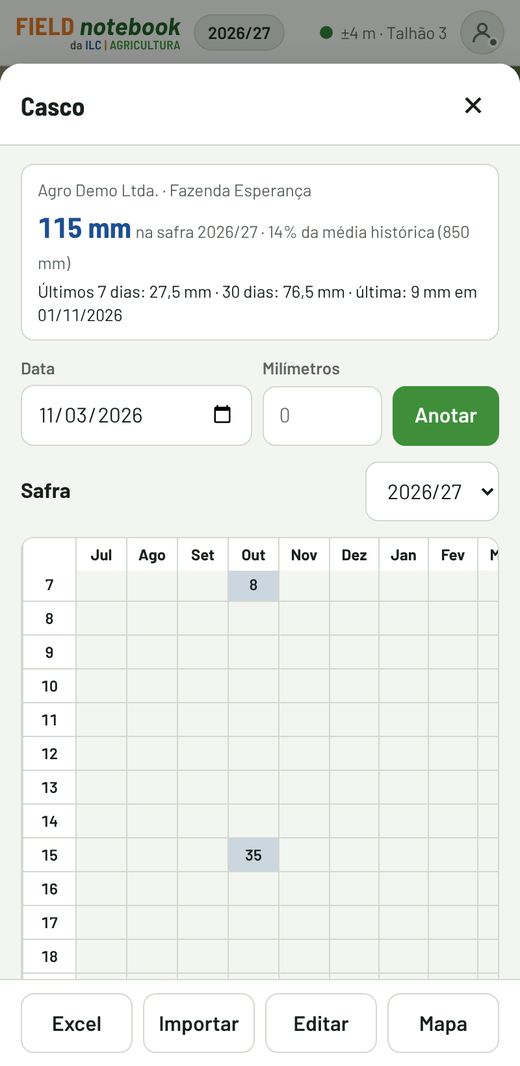
Registre a chuva de cada fazenda no app, em vez da planilha de papel ou do Excel. No Mapa, toque no botão da gota.
- + Pluviômetro: dê um nome (“Sede”, “Oficina”). Fica marcado onde você está, ou no centro do mapa. A média anual da região é opcional.
- Para anotar: toque na gota no mapa, informe a data e os milímetros e toque em Anotar. Se registrar o mesmo dia de novo, ele é corrigido.
- Embaixo fica a planilha da safra, de julho a junho, com o total de cada mês e o acumulado. Toque numa célula para corrigir um dia; vazia, é apagada.
- Importar lê sua planilha de Excel (dias 1 a 31 por mês) e Excel baixa no mesmo formato.
- A ficha de cada talhão mostra a chuva da safra e dos últimos 30 dias do pluviômetro da sua fazenda.
- Para corrigir ou apagar um pluviômetro: Editar. Se você compartilhar, quem pode registrar também anota chuvas.
9Relatórios e exportação
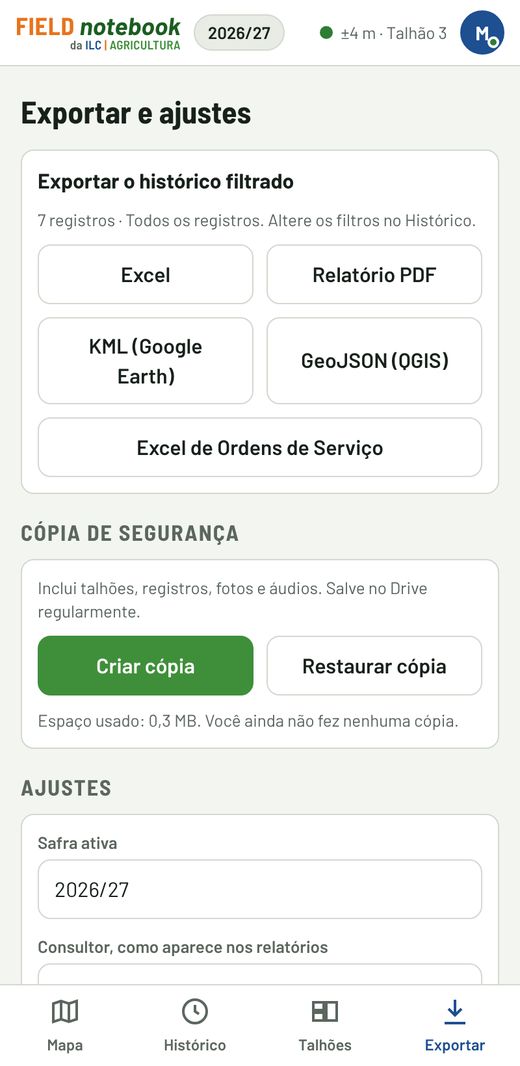
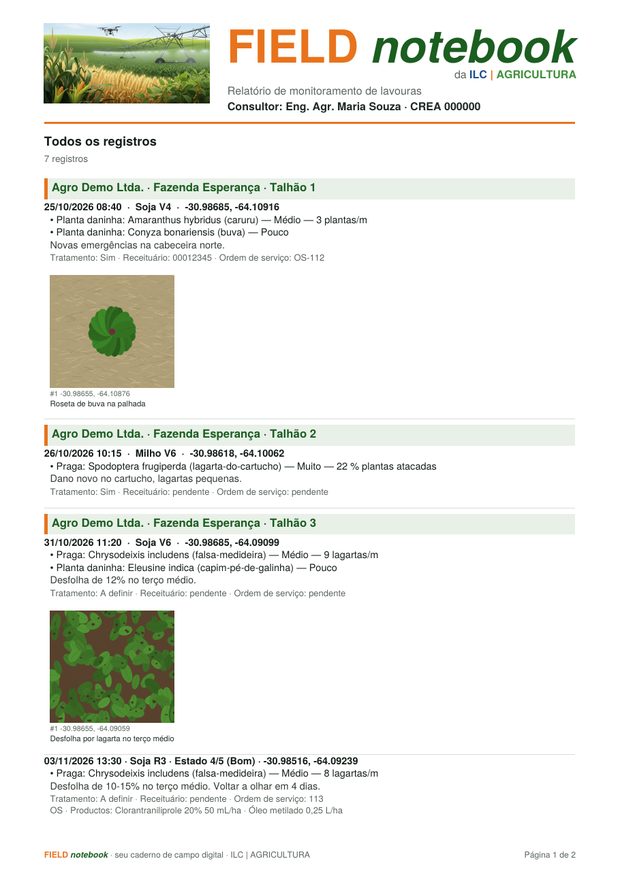
Em Exportar é exportado o que estiver filtrado no Histórico: por exemplo, um cliente e uma semana.
- Relatório PDF: com seus dados de consultor, cada monitoramento, suas ocorrências, fotos com comentários e espaço para assinatura.
- Excel: planilhas de registros, ocorrências, anexos e ordens de serviço, prontas para organizar.
- KML (Google Earth) e GeoJSON (QGIS): os pontos, reboleiras e anexos georreferenciados.
Ao terminar, escolha Baixar neste dispositivo ou Enviar ou compartilhar… para mandar direto por WhatsApp ou e-mail.
Cópia de segurança
Na mesma tela, Criar cópia gera um .zip com tudo (talhões, registros, fotos e áudios). É um backup extra além da nuvem.
10Sem sinal e sincronização
O app foi pensado para o campo: sem sinal você pode carregar, editar, ver o histórico e gerar relatórios. Tudo fica salvo no celular.
O botão da sua conta, no canto superior direito (com a sua inicial), tem um ponto que mostra o estado: verde, tudo enviado; amarelo, há alterações esperando sinal. Assim que a conexão volta, envia sozinho. Para forçar, toque nesse botão → Sincronizar agora. Ali também ficam a senha, os comentários, a ajuda e Sair.
- Abra o app e toque em Sincronizar agora.
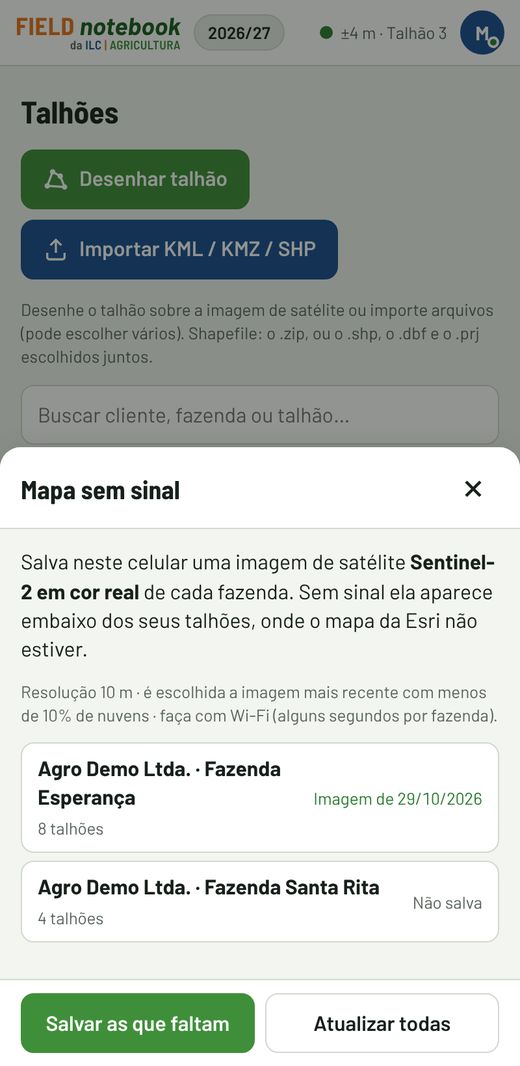
- Em Talhões → Mapa sem sinal → Preparar → Salvar as que faltam: salva no celular uma imagem de satélite Sentinel-2 (cor real, 10 m) de cada fazenda, que aparece embaixo dos seus talhões sem conexão. Repita de vez em quando com Atualizar todas.
- Se quiser o detalhe do mapa da Esri sem sinal, percorra com sinal os talhões que vai visitar, no zoom que você usa: essa área fica salva.
- Se for olhar o NDVI, abra antes: o último fica salvo.
Sem sinal não é possível: criar a conta, buscar um NDVI novo nem enviar arquivos.
11Ajuda e comentários
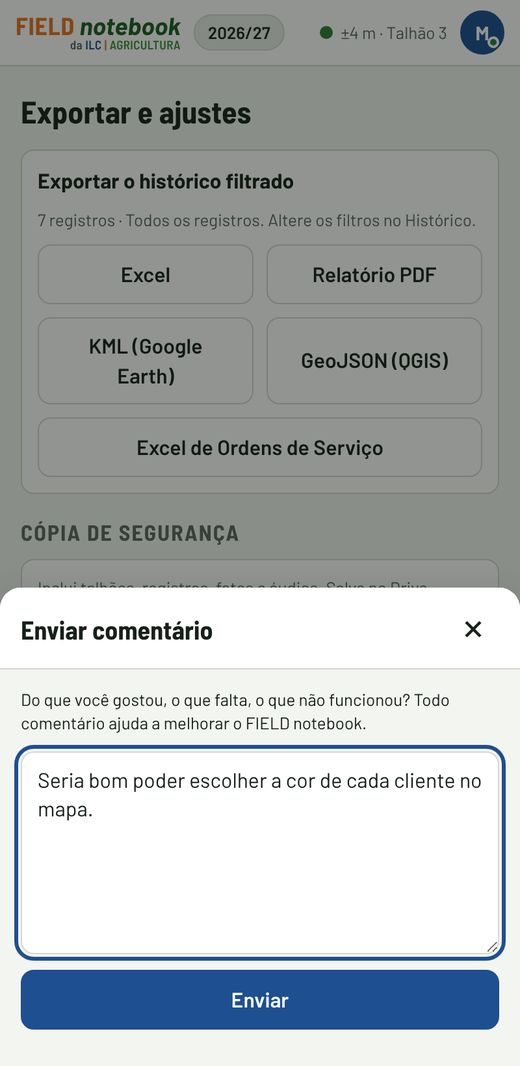
Estamos em beta: sua opinião define o que vem. No botão da sua conta (canto superior direito) → Enviar comentário ou sugestão conte o que foi útil, o que falta ou o que não funcionou.
Para qualquer dúvida: soporte@fieldnotebook.com.ar.
Seus dados são seus: você pode exportá-los quando quiser. Leia os Termos e a Política de privacidade.
As telas deste guia usam dados fictícios e um fundo de satélite ilustrativo.
← Voltar ao FIELD notebook