Guía rápida
Tu cuaderno de campo digital: registrá malezas, plagas y enfermedades georreferenciadas, con fotos y audios, aun sin señal, y armá el informe en un minuto.
1Instalarla en el celular
FIELD notebook se instala desde el navegador, sin pasar por Play Store ni App Store. Queda como un ícono más en la pantalla de inicio y funciona sin señal.
Android
- Abrí fieldnotebook.com.ar en Chrome.
- Tocá Instalar app en la pantalla de inicio, o el menú ⋮ → Instalar app (o Agregar a pantalla principal).
- Abrila desde el ícono nuevo.
iPhone
- Abrí la dirección en Safari (no en Chrome).
- Tocá el botón Compartir (el cuadrado con la flecha hacia arriba).
- Elegí Agregar a pantalla de inicio → Agregar.
2Crear tu cuenta
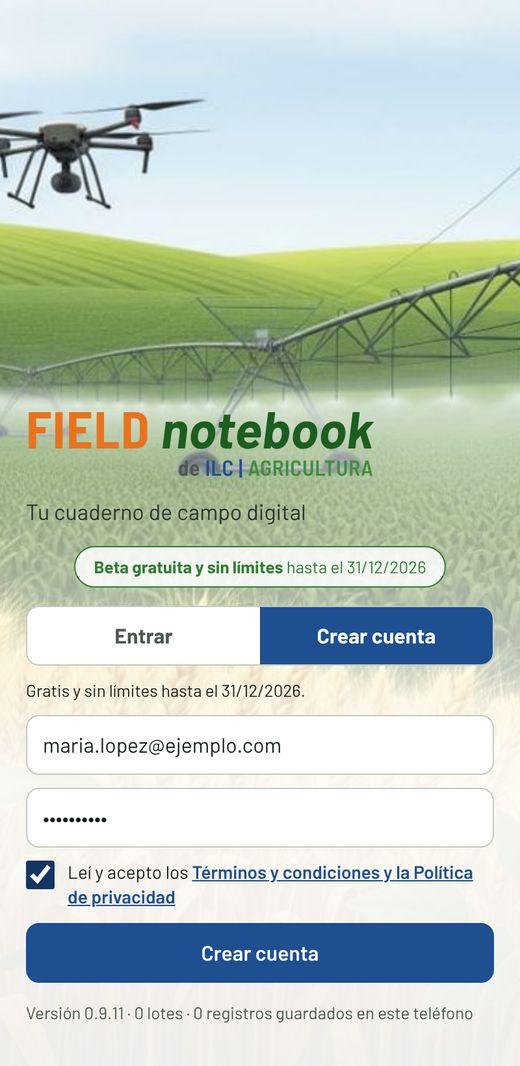
- Tocá Crear cuenta, poné tu email y una contraseña de al menos 8 caracteres.
- Aceptá los términos y tocá Crear cuenta.
- Te llega un mail de FIELD notebook (revisá Spam). Tocá Confirmar mi cuenta.
- Volvé a la app y entrá con tu email y contraseña.
Con la misma cuenta podés usarla en el celular, la tablet y la compu: todo lo que cargás aparece en los demás.
Antes de empezar: tus datos para los informes
En Exportar → Ajustes, cargá tu nombre tal como querés que figure en los informes (por ejemplo, Ing. Agr. …) y tu matrícula.
3Cargar tus lotes
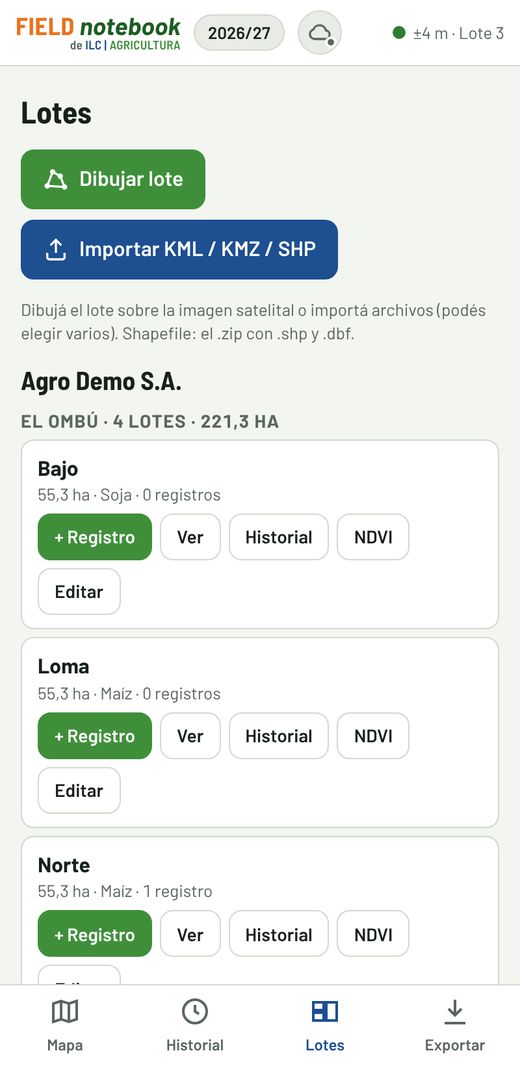
Los lotes se ordenan por cliente → establecimiento → lote, y cada uno guarda el cultivo de cada campaña. Hay dos formas de cargarlos, desde Lotes:
Importar
Importar KML / KMZ / SHP: elegí uno o varios archivos. Del Shapefile, subí el .zip con .shp, .dbf y .prj. La app calcula las hectáreas sola.
Dibujar
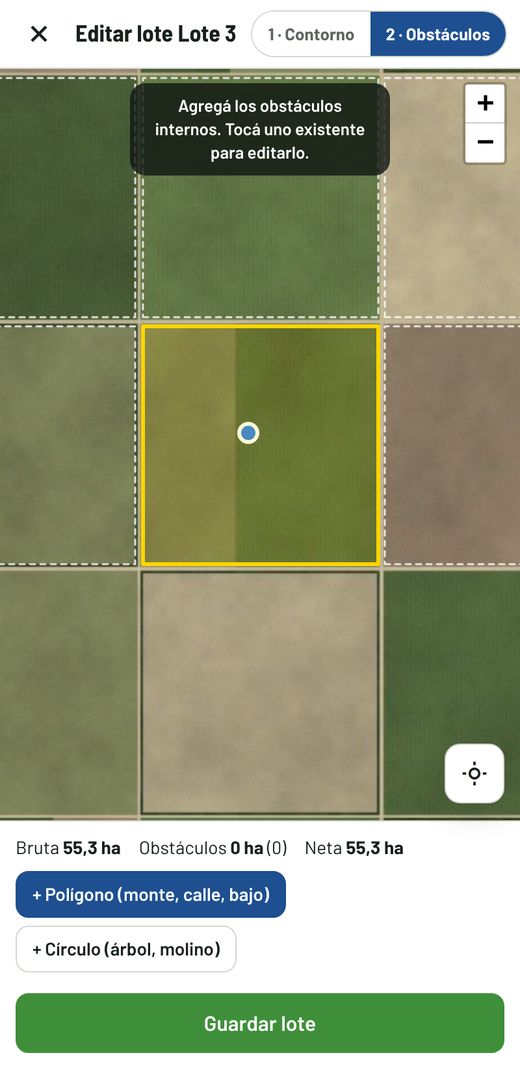
Dibujar lote: marcá el contorno sobre la imagen satelital tocando las esquinas. Podés arrastrar los vértices, y se pegan a los lotes vecinos. Con + Vértice en mi posición marcás una esquina parado en el campo.
En el paso Obstáculos descontás montes, bajos o un molino (polígono o círculo): ves al instante las hectáreas brutas y netas.
En cada lote, Editar te deja cambiar nombre, cliente, establecimiento y cultivo de la campaña.
4Registrar en el campo
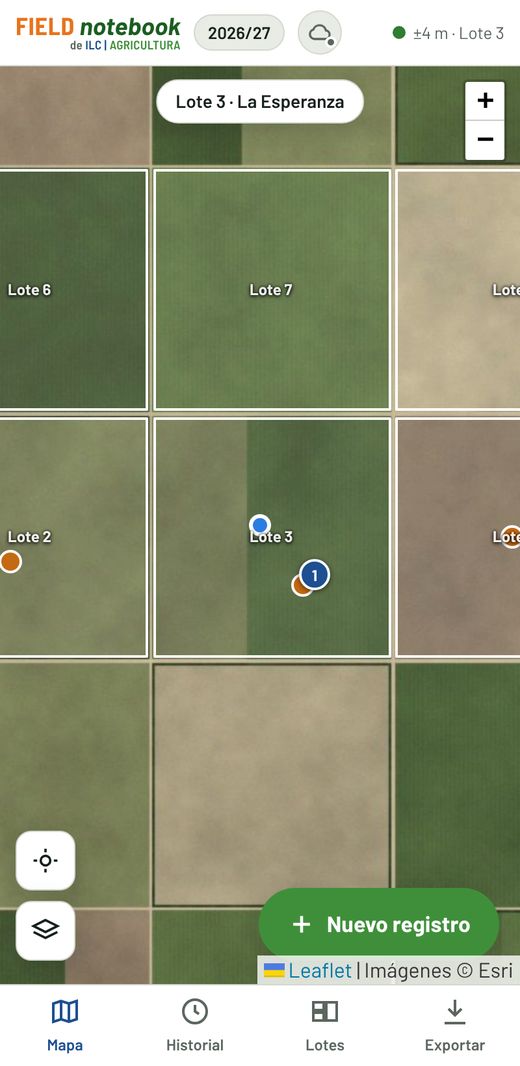
En el Mapa ves tus lotes, tu posición y los registros anteriores. Arriba aparece en qué lote estás, detectado por GPS.
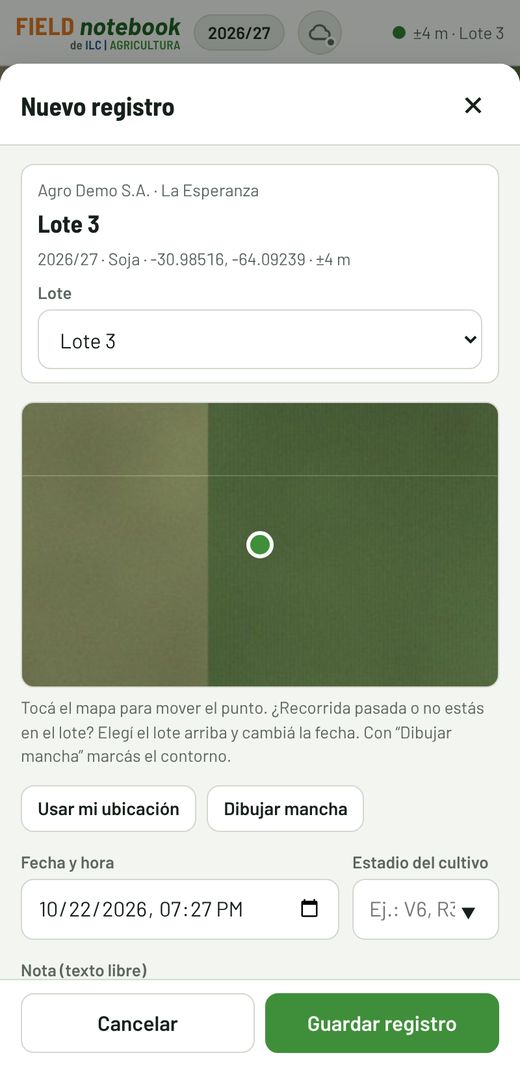
- Tocá + Nuevo registro. El lote, la fecha y la ubicación se completan solos.
- Si te equivocaste de lote o estás cargando una recorrida pasada, cambialo arriba y tocá el mapa para mover el punto.
- Si ya hay un registro de hoy en ese lote, la app te ofrece seguir en ese.
Adversidades
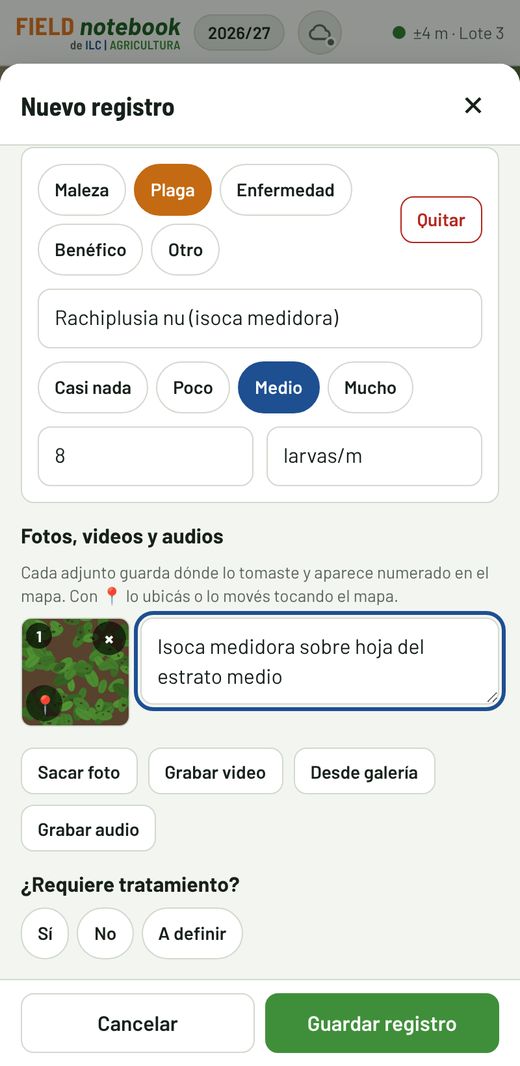
+ Agregar por cada maleza, plaga, enfermedad o benéfico. Escribí el nombre (común o científico: la app te sugiere los que ya usaste), elegí la presión (Casi nada · Poco · Medio · Mucho) y, si querés, un valor con su unidad: pl/m², larvas/m, % de daño…
Fotos, videos y audios
Cada adjunto guarda dónde lo tomaste y aparece numerado en el mapa. Escribile un comentario abajo de la foto. Con 📍 lo ubicás a mano. También podés Dictar nota o Grabar audio.
Para terminar
Completá el estadio del cultivo, si requiere tratamiento y la nota libre. Con Dibujar mancha marcás el contorno de un manchón. Tocá Guardar registro.
5Historial, RFD y OT
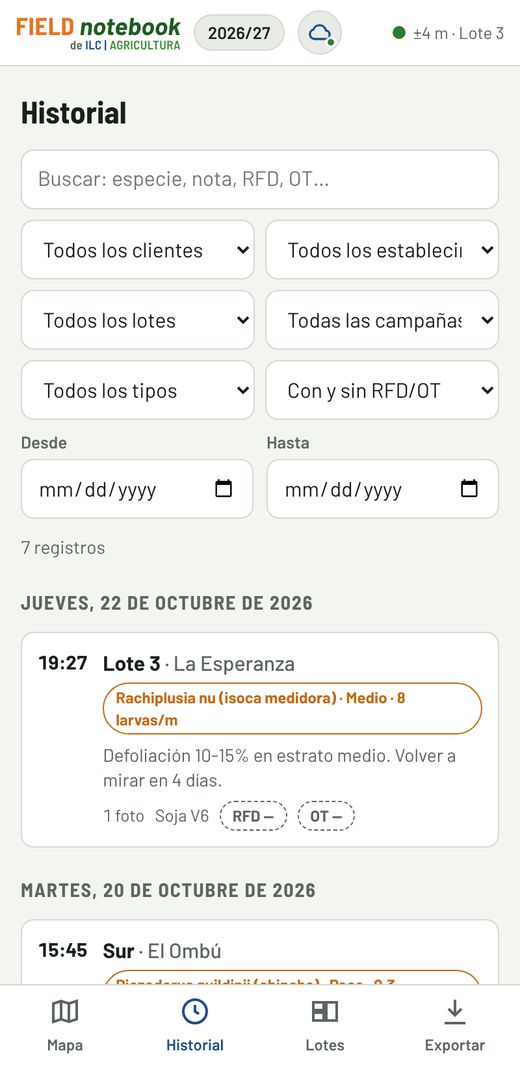
En Historial está todo lo cargado, ordenado por fecha. Filtrá por cliente, establecimiento, lote, campaña, tipo, fechas o texto (especie, nota, número de RFD u OT).
El filtro “A tratar sin RFD/OT” te muestra lo que todavía no tiene receta u orden.
Completar después
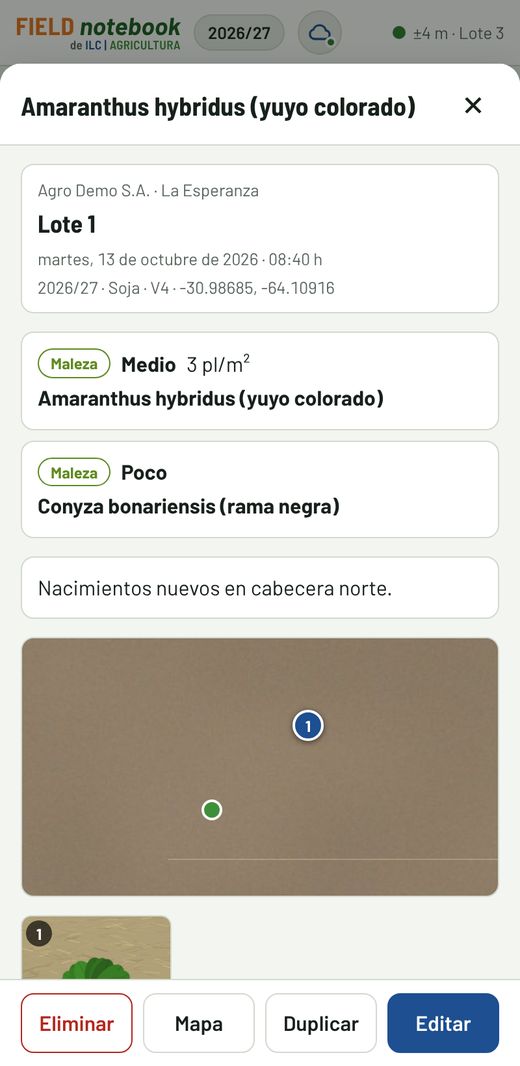
Tocá un registro → Editar para agregar el número de receta fitosanitaria (RFD) y de orden de trabajo (OT), corregir datos o sumar fotos. Las píldoras RFD – y OT – te avisan lo pendiente.
6NDVI del lote
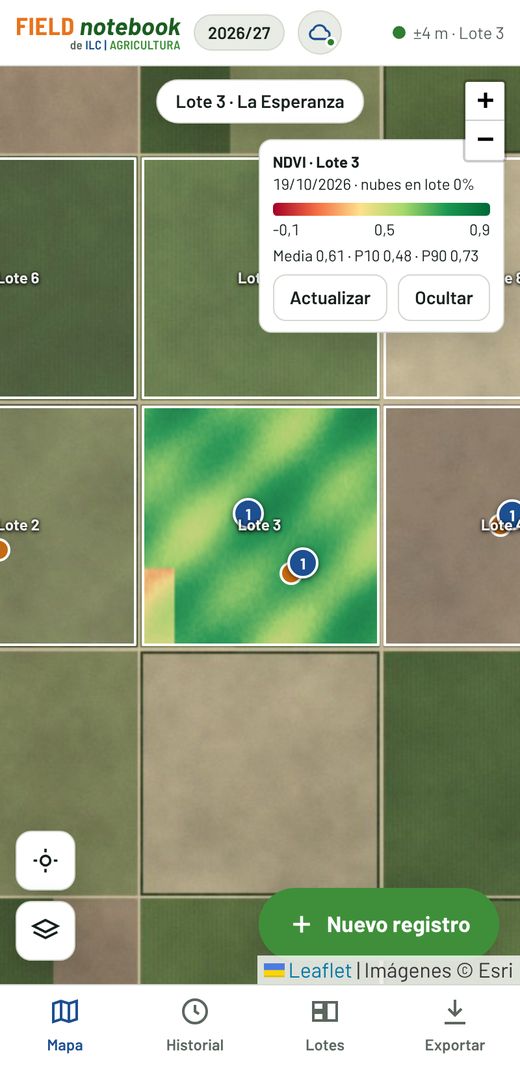
En Lotes, tocá NDVI en el lote. La app busca la imagen Sentinel-2 más reciente con menos de 10% de nubes sobre ese lote y la pinta sobre el mapa.
- Verde oscuro: más vigor. Amarillo y rojo: menos vigor (bajos, fallas, malezas, suelo desnudo).
- La leyenda muestra la fecha de la imagen, la media y los percentiles P10 y P90.
- Actualizar busca una imagen más nueva; Ocultar la saca del mapa.
7Informes y exportación
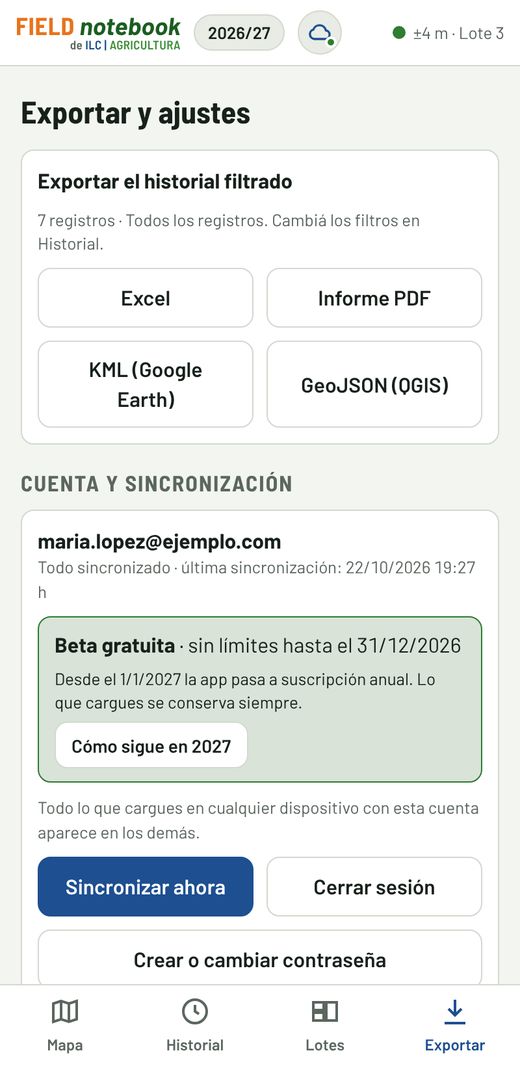
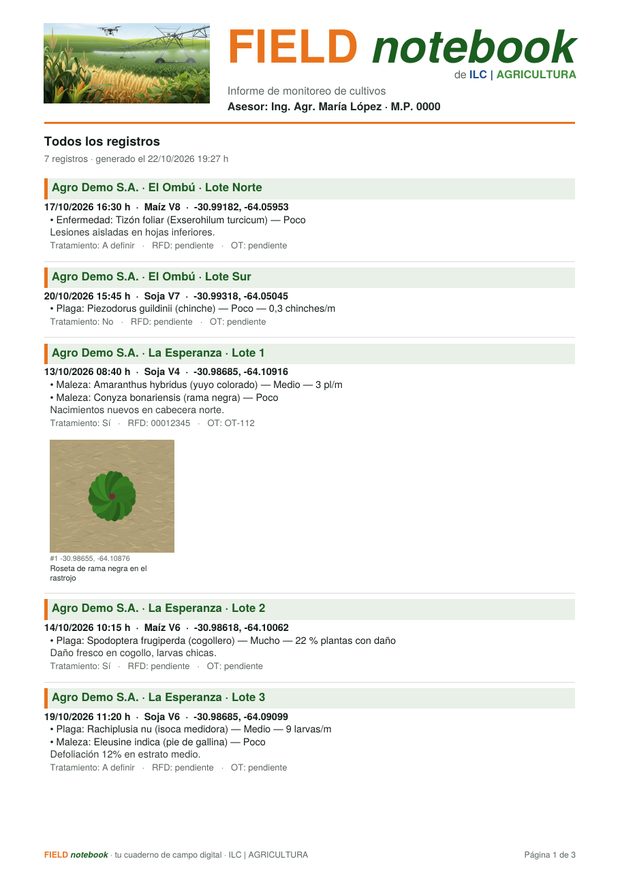
En Exportar se exporta lo que tengas filtrado en el Historial: por ejemplo, un cliente y una semana.
- Informe PDF: con tus datos de asesor, cada recorrida, sus adversidades, fotos con comentarios y espacio para firma.
- Excel: hojas de registros, adversidades, adjuntos y una planilla de monitoreo lista para ordenar.
- KML (Google Earth) y GeoJSON (QGIS): los puntos, manchas y adjuntos georreferenciados.
Al terminar, elegí Descargar en este dispositivo o Enviar o compartir… para mandarlo directo por WhatsApp o mail.
Copia de seguridad
En la misma pantalla, Crear copia arma un .zip con todo (lotes, registros, fotos y audios). Es un respaldo extra a la nube.
8Sin señal y sincronización
La app está pensada para el campo: sin señal podés cargar, editar, ver el historial y armar informes. Todo queda guardado en el celular.
El ícono de la nube arriba te dice el estado: verde, todo subido; con punto, hay cambios esperando señal. Apenas vuelve la conexión, se sube solo. Si querés forzarlo, Exportar → Sincronizar ahora.
- Abrí la app y tocá Sincronizar ahora.
- En Lotes → Mapa sin señal → Preparar → Guardar las que faltan: guarda en el teléfono una imagen satelital Sentinel-2 (color real, 10 m) de cada campo, que se ve debajo de tus lotes sin conexión. Repetilo cada tanto con Actualizar todas.
- Si querés el detalle del mapa de Esri sin señal, recorré con señal los lotes que vas a visitar, al zoom que usás: esa zona queda guardada.
- Si vas a mirar el NDVI, abrilo antes: el último queda guardado.
Sin señal no se puede: crear la cuenta, buscar un NDVI nuevo ni enviar archivos.
9Ayuda y comentarios
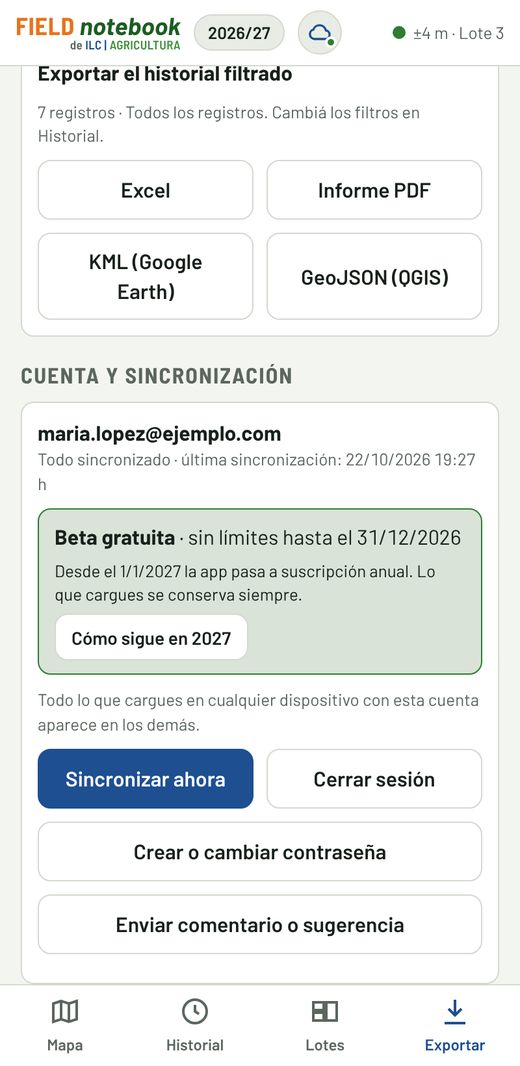
Estamos en beta: tu opinión define lo que viene. En Exportar → Enviar comentario o sugerencia contanos qué te sirvió, qué falta o qué no anduvo.
Para cualquier consulta: ilcagricultura@gmail.com.
Tus datos son tuyos: podés exportarlos cuando quieras. Leé los Términos y la Política de privacidad.
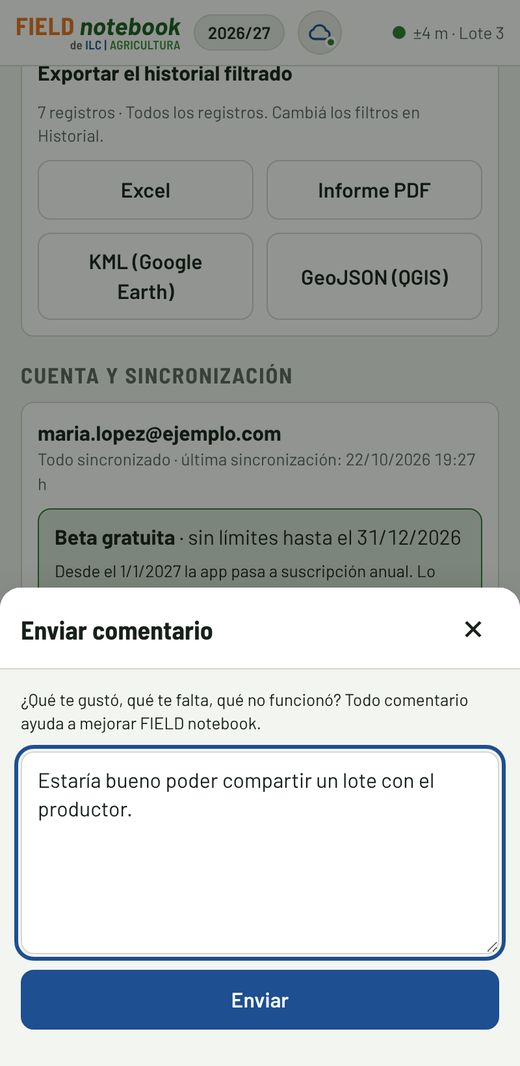
Las pantallas de esta guía usan datos ficticios y un fondo satelital ilustrativo.
← Volver a FIELD notebook